- 简介
- 图形用户界面 Graphical User Interface,简称 GUI,又称图形用户接口
- GUI核心技术:Swing AWT
- 不再流行的原因
- 为什么学习
- AWT
- AWT(Abstract Window Toolkit),抽象窗口工具包
- 组件和容器
- Frame窗口
- Panel面板
- 布局管理器
- 事件监听
- 输入框监听
- 简易计算器
- 使用组合优化计算器
- 使用内部类优化计算器
- 画笔
- 鼠标监听
- 窗口监听
- 键盘监听
- Swing
- 窗口,面板
- 弹窗
- 标签,图标,图片图标
- 面板
- 按钮
- 列表
- 文本框
- GUI总结
https://www.bilibili.com/video/BV1DJ411B75F/
简介
图形用户界面 Graphical User Interface,简称 GUI,又称图形用户接口
GUI核心技术:Swing AWT
不再流行的原因
- 界面不美观
- 需要jre环境
为什么学习
- 可以写小工具。
- 有可能需要维护swing界面,概率极小。
- 了解MVC架构,了解监听。
AWT
AWT(Abstract Window Toolkit),抽象窗口工具包
- 包含了很多类和接口。
- 元素:窗口,按钮,文本框。
- java.awt
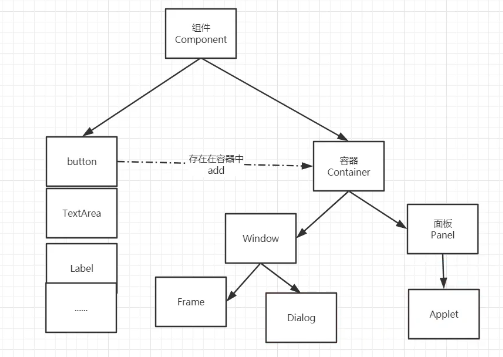
组件和容器
- Frame是一个顶级窗口。
- Panel无法单独显示,不许添加到某个容器中。
- 布局管理器
- 流式布局
- 东西南北中
- 表格布局
Frame窗口
package com.qing.demo01;import java.awt.*;//GUI的第一个界面public class TestFrame { public static void main(String[] args) { //Frame 看源码学习 Frame frame = new Frame("我的第一个Java图形界面窗口"); //设置可见性 frame.setVisible(true); //设置窗口大小 frame.setSize(400, 400); //设置背景颜色 frame.setBackground(new Color(144, 97, 79)); //弹出的初始位置 frame.setLocation(200,200); //设置大小固定 frame.setResizable(false); }}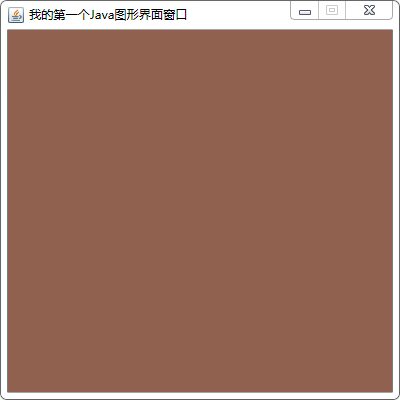
回顾封装,展示多窗口
package com.qing.demo01;import java.awt.*;public class TestFrame2 { public static void main(String[] args) { //展示多个窗口 MyFrame myFrame1 = new MyFrame(100, 100, 300, 200, Color.red); MyFrame myFrame2 = new MyFrame(400, 100, 300, 200, Color.orange); MyFrame myFrame3 = new MyFrame(100, 300, 300, 200, Color.yellow); MyFrame myFrame4 = new MyFrame(400, 300, 300, 200, Color.green); }}//定义MyFrame,继承Frameclass MyFrame extends Frame { static int id = 0;//计数器,窗口编号 public MyFrame(int x, int y, int w, int h, Color color) { super("MyFrame" + (++id)); setBackground(color); setBounds(x, y, w, h); setVisible(true); }}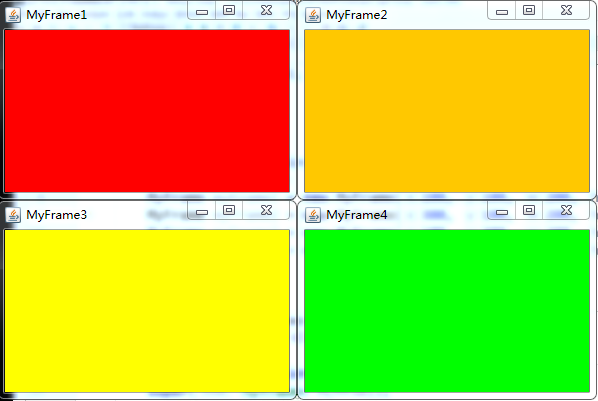
Panel面板
package com.qing.demo01;import java.awt.*;import java.awt.event.WindowAdapter;import java.awt.event.WindowEvent;//Panel 可以看成是一个空间,但是不能单独存在public class TestPanel { public static void main(String[] args) { Frame frame = new Frame(); Panel panel = new Panel(); //设置布局 frame.setLayout(null); //设置坐标 frame.setBounds(200, 200, 500, 500); frame.setBackground(new Color(54, 207, 52)); //panel设置坐标,相对于frame panel.setBounds(50, 50, 400, 400); panel.setBackground(new Color(244, 41, 81)); //frame添加panel frame.add(panel); //设置可见性 frame.setVisible(true); //监听事件,监听窗口关闭事件 //适配器模式 frame.addWindowListener(new WindowAdapter() { //使用匿名内部类 //窗口点击关闭的时候需要做的事情 @Override public void windowClosing(WindowEvent e) { //结束程序:0正常结束;非0异常结束,如1 System.exit(0); } }); }}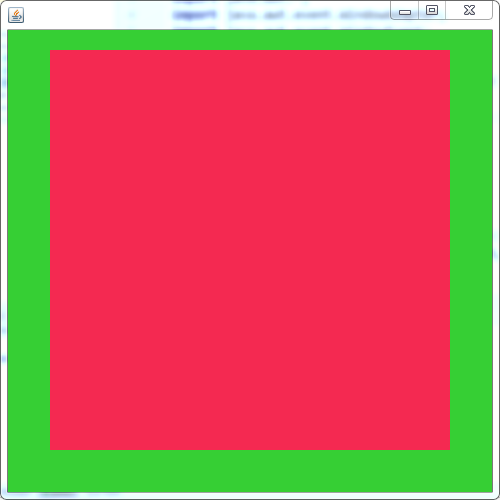
布局管理器
- 流式布局:自左而右,自上而下。
package com.qing.demo01;import java.awt.*;public class TestFlowLayout { public static void main(String[] args) { Frame frame = new Frame(); //组件-按钮 Button button1 = new Button("button1"); Button button2 = new Button("button2"); Button button3 = new Button("button3"); //设置为流式布局,默认居中,可以设置为靠左,靠右// frame.setLayout(new FlowLayout()); frame.setLayout(new FlowLayout(FlowLayout.LEFT)); frame.setSize(400, 400); frame.setVisible(true); //把按钮添加到Frame frame.add(button1); frame.add(button2); frame.add(button3); }}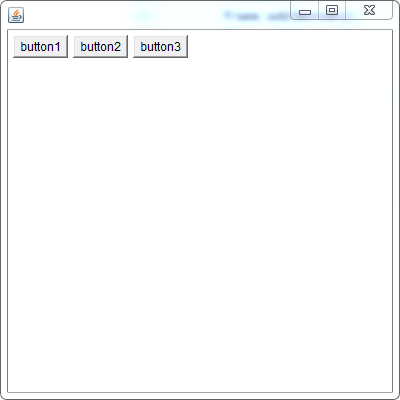
- 东西南北中
package com.qing.demo01;import java.awt.*;public class TestBorderLayout { public static void main(String[] args) { Frame frame = new Frame(); //组件-按钮 Button east = new Button("EAST"); Button west = new Button("WEST"); Button south = new Button("SOUTH"); Button north = new Button("NORTH"); Button center = new Button("CENTER"); frame.add(east, BorderLayout.EAST); frame.add(west, BorderLayout.WEST); frame.add(south, BorderLayout.SOUTH); frame.add(north, BorderLayout.NORTH); frame.add(center, BorderLayout.CENTER); frame.setSize(400, 400); frame.setVisible(true); }}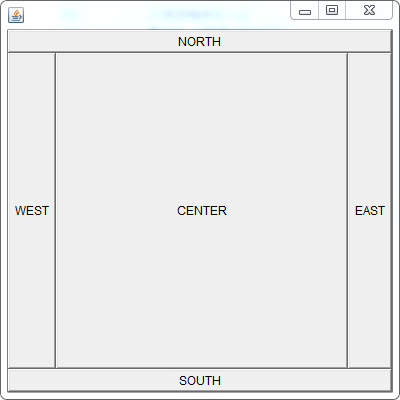
- 表格布局
package com.qing.demo01;import java.awt.*;public class TestGridLayout { public static void main(String[] args) { Frame frame = new Frame(); //组件-按钮 Button button1 = new Button("button1"); Button button2 = new Button("button2"); Button button3 = new Button("button3"); Button button4 = new Button("button4"); Button button5 = new Button("button5"); Button button6 = new Button("button6"); //表格布局,2行3列 frame.setLayout(new GridLayout(2, 3)); frame.add(button1); frame.add(button2); frame.add(button3); frame.add(button4); frame.add(button5); frame.add(button6);// frame.setSize(400, 400); frame.pack();//自适应 frame.setVisible(true); }}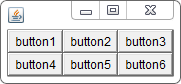
- 组合布局
package com.qing.demo01;import java.awt.*;public class TestDemo { public static void main(String[] args) { Frame frame = new Frame(); frame.setSize(400,300); frame.setLocation(200,200); frame.setBackground(new Color(134,205,90)); frame.setVisible(true); frame.setLayout(new GridLayout(2,1)); //四个面板 Panel p1 = new Panel(new BorderLayout()); Panel p2 = new Panel(new BorderLayout()); Panel p3 = new Panel(new GridLayout(2,1)); Panel p4 = new Panel(new GridLayout(2,2)); //添加按钮到面板 p1.add(new Button("p1-east"),BorderLayout.EAST); p1.add(new Button("p1-west"),BorderLayout.WEST); p2.add(new Button("p2-east"),BorderLayout.EAST); p2.add(new Button("p2-west"),BorderLayout.WEST); p3.add(new Button("p1-center-p3-1")); p3.add(new Button("p1-center-p3-2")); p4.add(new Button("p2-center-p4-1")); p4.add(new Button("p2-center-p4-2")); p4.add(new Button("p2-center-p4-3")); p4.add(new Button("p2-center-p4-4")); //添加面板到面板 p1.add(p3,BorderLayout.CENTER); p2.add(p4,BorderLayout.CENTER); //添加面板到frame窗口 frame.add(p1); frame.add(p2); }}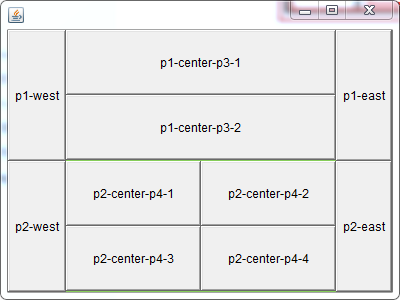
事件监听
package com.qing.demo02;import java.awt.*;import java.awt.event.ActionEvent;import java.awt.event.ActionListener;import java.awt.event.WindowAdapter;import java.awt.event.WindowEvent;public class TestActionEvent { public static void main(String[] args) { Frame frame = new Frame(); Button button = new Button("big"); //给按钮添加动作监听 button.addActionListener(new MyActionListener()); frame.add(button,BorderLayout.CENTER); frame.pack(); frame.setVisible(true); windowClose(frame); } //关闭窗体的事件 private static void windowClose(Frame frame) { frame.addWindowListener(new WindowAdapter() { @Override public void windowClosing(WindowEvent e) { System.exit(0); } }); }}//事件监听class MyActionListener implements ActionListener { @Override public void actionPerformed(ActionEvent e) { System.out.println("点击事件"); }}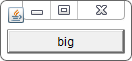
多个按钮,共享一个事件监听
package com.qing.demo02;import java.awt.*;import java.awt.event.ActionEvent;import java.awt.event.ActionListener;import java.awt.event.WindowAdapter;import java.awt.event.WindowEvent;public class TestActionTwo { public static void main(String[] args) { //两个按钮,实现同一个监听 //开始-停止 Frame frame = new Frame("开始-停止"); Button button1 = new Button("start"); Button button2 = new Button("stop"); //可以显式的定义触发会返回的命令,如果不显式定义,则会返回默认的值label。 //可以多个按钮只写一个监听类,通过定义的命令判断是哪个按钮 button2.setActionCommand("button2-stop"); MyMonitor myMonitor = new MyMonitor(); button1.addActionListener(myMonitor); button2.addActionListener(myMonitor); frame.add(button1,BorderLayout.NORTH); frame.add(button2,BorderLayout.SOUTH); frame.pack(); frame.setVisible(true); windowClose(frame); } //关闭窗体的事件 private static void windowClose(Frame frame) { frame.addWindowListener(new WindowAdapter() { @Override public void windowClosing(WindowEvent e) { System.exit(0); } }); }}class MyMonitor implements ActionListener { @Override public void actionPerformed(ActionEvent e) { System.out.println("按钮的信息:" + e.getActionCommand()); }}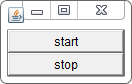
输入框监听
package com.qing.demo02;import java.awt.*;import java.awt.event.ActionEvent;import java.awt.event.ActionListener;public class TestText01 { public static void main(String[] args) { //启动 new MyFrame(); }}class MyFrame extends Frame { public MyFrame() { //文本框 TextField textField = new TextField(); add(textField); //监听文本框输入的文字 MyActionListener2 myActionListener2 = new MyActionListener2(); //回车就会触发事件 textField.addActionListener(myActionListener2); //输入文字显示为*,输入密码时使用// textField.setEchoChar('*'); setVisible(true); pack(); }}class MyActionListener2 implements ActionListener { @Override public void actionPerformed(ActionEvent e) { TextField textField = (TextField) e.getSource();//获取资源,强转为文本框对象 System.out.println(textField.getText()); textField.setText("");//清空输入 }}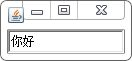

简易计算器
package com.qing.demo02;import java.awt.*;import java.awt.event.ActionEvent;import java.awt.event.ActionListener;//简易计算器public class TestCalc { public static void main(String[] args) { //启动 new Calculator(); }}//计算器类class Calculator extends Frame { public Calculator() { //3个文本框 TextField num1 = new TextField(10);//字符数 TextField num2 = new TextField(10);//字符数 TextField num3 = new TextField(10);//字符数 //1个按钮 Button button = new Button("="); button.addActionListener(new MyActionListener3(num1,num2,num3)); //1个标签 Label label = new Label("+"); //布局 setLayout(new FlowLayout()); add(num1); add(label); add(num2); add(button); add(num3); pack(); setVisible(true); }}//监听器类class MyActionListener3 implements ActionListener { //获取3个文本框变量 private TextField num1,num2,num3; public MyActionListener3(TextField num1, TextField num2, TextField num3) { this.num1 = num1; this.num2 = num2; this.num3 = num3; } public MyActionListener3() { } @Override public void actionPerformed(ActionEvent e) { //1.获得加数和被加数 int i1 = Integer.parseInt(num1.getText()); int i2 = Integer.parseInt(num2.getText()); //2.加法运算后,填入第三个文本框 num3.setText(String.valueOf(i1 + i2)); //3.清楚加数和被加数文本框 num1.setText(""); num2.setText(""); }}
使用组合优化计算器
组合:在一个类中组合另外一个类
package com.qing.demo02;import java.awt.*;import java.awt.event.ActionEvent;import java.awt.event.ActionListener;//简易计算器public class TestCalc { public static void main(String[] args) { //启动 new Calculator().loadFrame(); }}//计算器类class Calculator extends Frame { //属性 TextField num1,num2,num3; //方法 public void loadFrame() { num1 = new TextField(10);//字符数 num2 = new TextField(10);//字符数 num3 = new TextField(10);//字符数 Button button = new Button("="); Label label = new Label("+"); button.addActionListener(new MyActionListener3(this)); setLayout(new FlowLayout()); add(num1); add(label); add(num2); add(button); add(num3); pack(); setVisible(true); }}//监听器类class MyActionListener3 implements ActionListener { //组合:在一个类中组合另外一个类 Calculator calculator; public MyActionListener3(Calculator calculator) { this.calculator = calculator; } public MyActionListener3() { } @Override public void actionPerformed(ActionEvent e) { //1.获得加数和被加数 int i1 = Integer.parseInt(calculator.num1.getText()); int i2 = Integer.parseInt(calculator.num2.getText()); //2.加法运算后,填入第三个文本框 calculator.num3.setText(String.valueOf(i1 + i2)); //3.清楚加数和被加数文本框 calculator.num1.setText(""); calculator.num2.setText(""); }}使用内部类优化计算器
内部类优点
- 更好的封装。
- 可以访问外部类的属性和方法。
package com.qing.demo02;import java.awt.*;import java.awt.event.ActionEvent;import java.awt.event.ActionListener;//简易计算器public class TestCalc { public static void main(String[] args) { //启动 new Calculator().loadFrame(); }}//计算器类class Calculator extends Frame { //属性 TextField num1,num2,num3; //方法 public void loadFrame() { num1 = new TextField(10);//字符数 num2 = new TextField(10);//字符数 num3 = new TextField(10);//字符数 Button button = new Button("="); Label label = new Label("+"); button.addActionListener(new MyActionListener3()); setLayout(new FlowLayout()); add(num1); add(label); add(num2); add(button); add(num3); pack(); setVisible(true); } //监听器类 //内部类最大的好处就是可以访问外部类的属性和方法。 private class MyActionListener3 implements ActionListener { @Override public void actionPerformed(ActionEvent e) { //1.获得加数和被加数 int i1 = Integer.parseInt(num1.getText()); int i2 = Integer.parseInt(num2.getText()); //2.加法运算后,填入第三个文本框 num3.setText(String.valueOf(i1 + i2)); //3.清楚加数和被加数文本框 num1.setText(""); num2.setText(""); } }}画笔
package com.qing.demo03;import javafx.scene.paint.Paint;import java.awt.*;public class TestPaint { public static void main(String[] args) { new MyPaint().loadFrame(); }}class MyPaint extends Frame { public void loadFrame() { setBounds(200,200,600,400); setVisible(true); } //画笔 @Override public void paint(Graphics g) { g.setColor(Color.red); g.drawOval(100,100,200,200); g.setColor(Color.green); g.fillRect(150,150,100,100); }}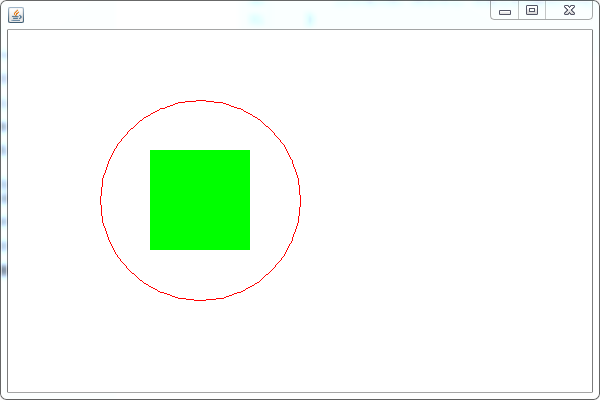
鼠标监听
package com.qing.demo03;import java.awt.*;import java.awt.event.MouseAdapter;import java.awt.event.MouseEvent;import java.util.ArrayList;import java.util.Iterator;//鼠标监听public class TestMouseListener { public static void main(String[] args) { new MyFrame("画图"); }}class MyFrame extends Frame { //窗口,画笔,鼠标点击坐标集合,鼠标监听获取坐标 //坐标集合 ArrayList<Point> points; public MyFrame(String title) { super(title); setBounds(200,200,400,300); points = new ArrayList(); setVisible(true); //鼠标监听,每次点击,将坐标放入集合,重画,将集合中的坐标重画一次 this.addMouseListener(new MouseAdapter() { @Override public void mousePressed(MouseEvent e) { points.add(new Point(e.getX(),e.getY())); repaint(); } }); } @Override public void paint(Graphics g) { Iterator<Point> iterator = points.iterator(); while (iterator.hasNext()) { Point point = iterator.next(); g.setColor(Color.GREEN); g.fillOval(point.x,point.y,20,20); } }}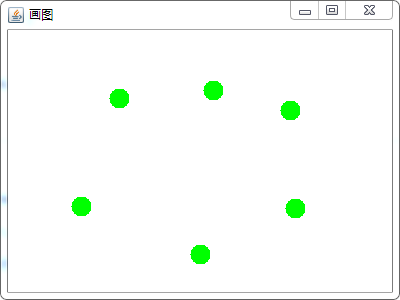
窗口监听
package com.qing.demo03;import java.awt.*;import java.awt.event.WindowAdapter;import java.awt.event.WindowEvent;public class TestWindowListener { public static void main(String[] args) { new WindowFrame(); }}class WindowFrame extends Frame { int count = 0; public WindowFrame() { setBackground(new Color(159, 193, 84)); setBounds(200,200,400,300); setVisible(true); this.addWindowListener(new WindowAdapter() { @Override public void windowClosing(WindowEvent e) { System.out.println("windowClosing"); System.exit(0); } @Override public void windowActivated(WindowEvent e) { System.out.println("windowActivated"); setTitle("激活窗口" + (++count) + "次"); } }); }}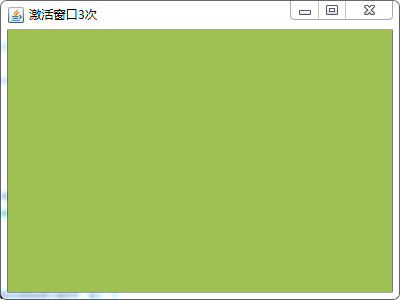
键盘监听
package com.qing.demo03;import java.awt.*;import java.awt.event.KeyAdapter;import java.awt.event.KeyEvent;public class TestKeyListener { public static void main(String[] args) { new KeyFrame(); }}class KeyFrame extends Frame { public KeyFrame() { setBounds(200,200,400,300); setVisible(true); this.addKeyListener(new KeyAdapter() { @Override public void keyPressed(KeyEvent e) { int keyCode = e.getKeyCode(); System.out.println(keyCode); setTitle(String.valueOf(keyCode)); if (keyCode == KeyEvent.VK_UP) { System.out.println("上键"); } } }); }}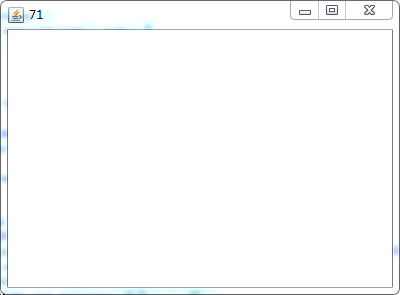
Swing
窗口,面板
package com.qing.demo04;import javax.swing.*;import java.awt.*;public class JFrameDemo01 { public static void main(String[] args) { new MyJframe().init(); }}class MyJframe extends JFrame { public void init() { setBounds(200,200,400,300); setVisible(true); //关闭事件 setDefaultCloseOperation(WindowConstants.EXIT_ON_CLOSE); JLabel label = new JLabel("欢迎来到武侠世界!"); add(label); //标签居中 label.setHorizontalAlignment(SwingConstants.CENTER); //获得一个容器 Container container = getContentPane(); container.setBackground(Color.ORANGE); }}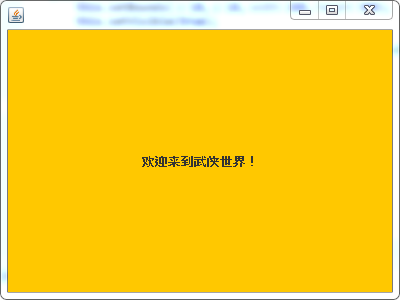
弹窗
package com.qing.demo04;import javax.swing.*;import java.awt.*;import java.awt.event.ActionEvent;import java.awt.event.ActionListener;public class JDialogDemo extends JFrame { public JDialogDemo() { setVisible(true); setBounds(200,200,400,400); setDefaultCloseOperation(WindowConstants.EXIT_ON_CLOSE); Container container = getContentPane(); //绝对布局 container.setLayout(null); JButton button = new JButton("点击送秘籍"); button.setBounds(30,30,200,50); button.addActionListener(new ActionListener() { @Override public void actionPerformed(ActionEvent e) { new MyJdialog(); } }); container.add(button); } public static void main(String[] args) { new JDialogDemo(); }}class MyJdialog extends JDialog { public MyJdialog() { setVisible(true); setBounds(300,300,150,250); setTitle("九阳真经"); Container container = getContentPane(); //绝对布局 container.setLayout(null); }}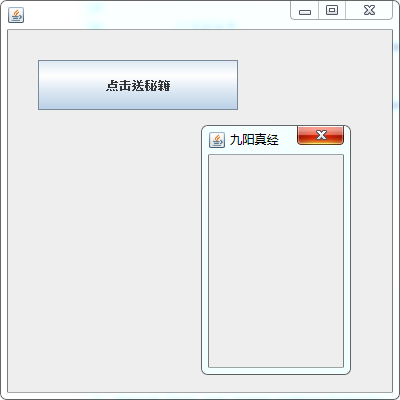
标签,图标,图片图标
package com.qing.demo04;import javax.swing.*;import java.awt.*;public class IconDemo extends JFrame implements Icon { private int width; private int height; public IconDemo() { } public IconDemo(int width, int height) { this.width = width; this.height = height; } public static void main(String[] args) { new IconDemo().init(); } public void init() { setVisible(true); setDefaultCloseOperation(WindowConstants.EXIT_ON_CLOSE); setBounds(100,100,400,300); Container container = getContentPane(); IconDemo icon = new IconDemo(15,15); //图标放在标签,也可以放在按钮上 JLabel label = new JLabel("icon",icon,SwingConstants.CENTER); container.add(label); } @Override public void paintIcon(Component c, Graphics g, int x, int y) { g.fillOval(x,y,width,height); } @Override public int getIconWidth() { return this.width; } @Override public int getIconHeight() { return this.height; }}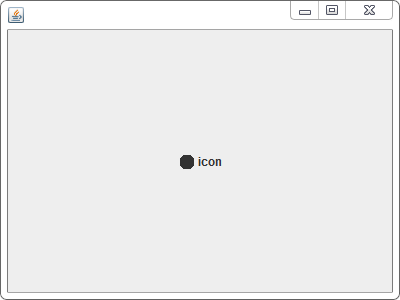
package com.qing.demo04;import javax.swing.*;import java.awt.*;import java.net.URL;public class ImageIconDemo extends JFrame { public ImageIconDemo(){ setVisible(true); setBounds(200,200,400,300); setDefaultCloseOperation(WindowConstants.EXIT_ON_CLOSE); Container container = getContentPane(); //获取当前类路径下的图片 URL url = ImageIconDemo.class.getResource("qing.jpg"); ImageIcon imageIcon = new ImageIcon(url); JLabel label = new JLabel(); label.setIcon(imageIcon); label.setHorizontalAlignment(SwingConstants.CENTER); container.add(label); } public static void main(String[] args) { new ImageIconDemo(); }}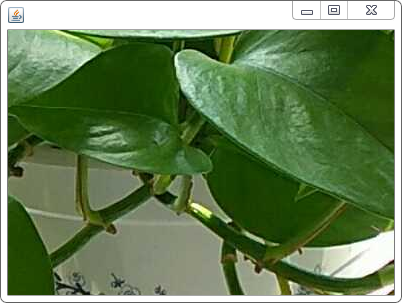
面板
package com.qing.demo05;import javax.swing.*;import java.awt.*;public class JPanelDemo extends JFrame { public JPanelDemo() { setVisible(true); setBounds(200,200,400,300); setDefaultCloseOperation(WindowConstants.EXIT_ON_CLOSE); Container container = getContentPane(); //后面的参数是间距 container.setLayout(new GridLayout(2,1,10,10)); JPanel panel1 = new JPanel(new GridLayout(1,3,15,15)); JPanel panel2 = new JPanel(new GridLayout(2,2,5,5)); panel1.add(new JButton("1")); panel1.add(new JButton("1")); panel1.add(new JButton("1")); panel2.add(new JButton("2")); panel2.add(new JButton("2")); panel2.add(new JButton("2")); container.add(panel1); container.add(panel2); } public static void main(String[] args) { new JPanelDemo(); }}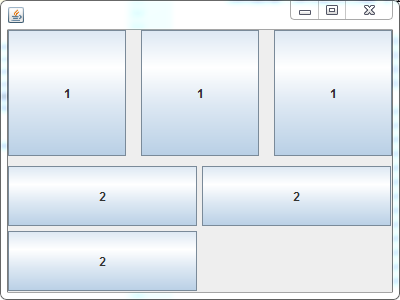
按钮
- 普通按钮
- 单选按钮 new JRadioButton(); 分组 new ButtonGroup();
- 多选按钮 new JCheckBox();
列表
- 下拉框 new JCombobox();
- 列表 new JList();
文本框
- 文本框 new JTextField();
- 密码框 new JPasswordField();
- 文本域 new JTextArea();
GUI总结
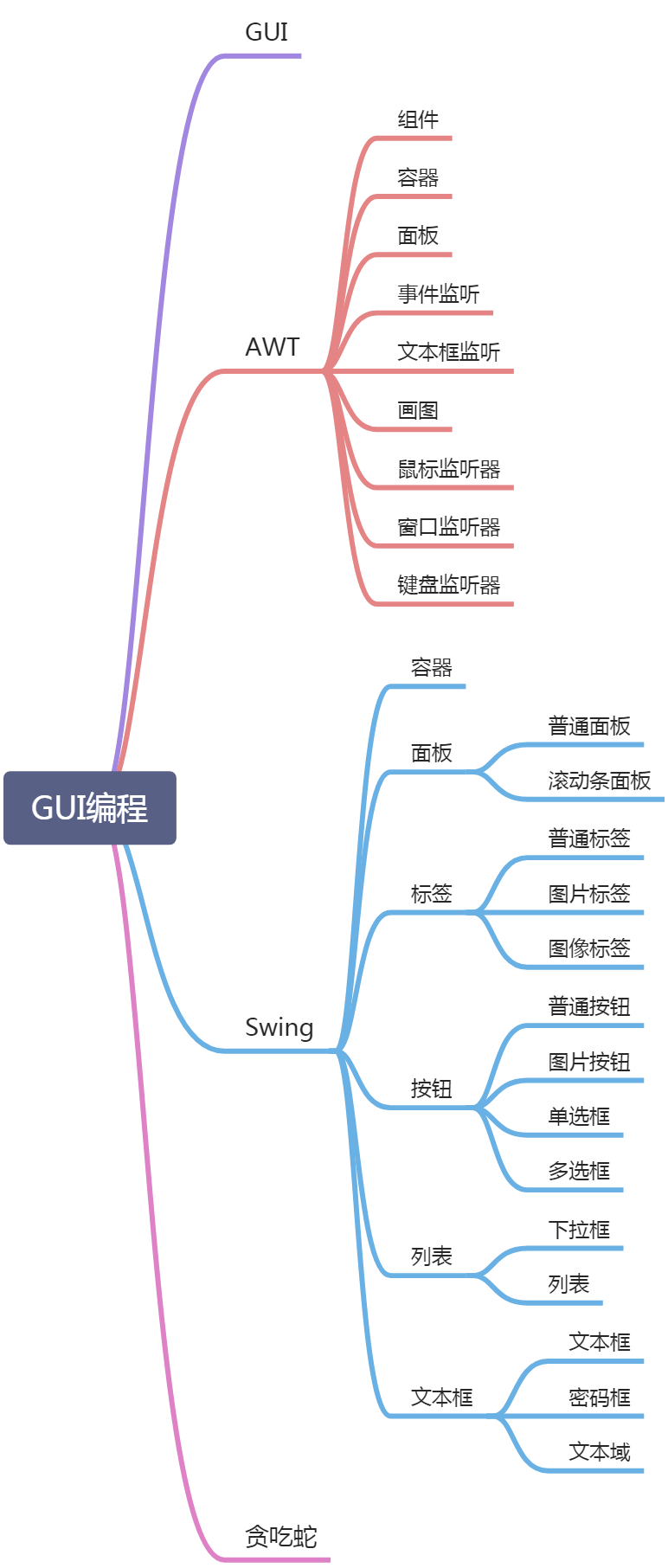
原文转载:http://www.shaoqun.com/a/490047.html
xinong:https://www.ikjzd.com/w/1368
tradeindia:https://www.ikjzd.com/w/2305
jpgoodbuy:https://www.ikjzd.com/w/1553
目录简介图形用户界面GraphicalUserInterface,简称GUI,又称图形用户接口GUI核心技术:SwingAWT不再流行的原因为什么学习AWTAWT(AbstractWindowToolkit),抽象窗口工具包组件和容器Frame窗口Panel面板布局管理器事件监听输入框监听简易计算器使用组合优化计算器使用内部类优化计算器画笔鼠标监听窗口监听键盘监听Swing窗口,面板弹窗标签,图标
patpat:patpat
lastpass:lastpass
元旦广州流溪河梅花好看吗?流溪河国家森林公园梅花到什么时候:元旦广州流溪河梅花好看吗?流溪河国家森林公园梅花到什么时候
盘点世界上最静好的十个小镇 :盘点世界上最静好的十个小镇
关于亚马逊广告ACOS过高!该怎么办?:关于亚马逊广告ACOS过高!该怎么办?

没有评论:
发表评论